



Dr.Buho Inc.は12月18日、Mac向けのメニューバー整理ツール『BuhoBarX 1.0』をリリースしたと発表しました。
『BuhoBarX』について

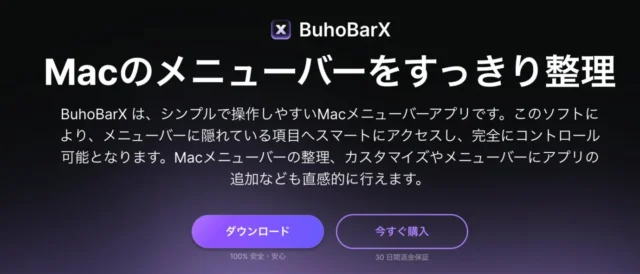
『BuhoBarX 1.0』は、Macのメニューバーに表示されるアイコンを「常に表示」「非表示」「常に非表示」といったグループに振り分けられるアプリです。よく使うアプリにはすぐアクセスでき、あまり使わないアプリはスッキリ隠すことができます。
Macのメニューバーは画面の最上部に表示される細長いバーで、Wi-FiやバッテリーアイコンなどでOSの設定にすばやくアクセスできるため、作業効率を支える重要なエリアとなっています。ただし、MacBook Airなどの一部のカメラハウジング搭載モデルでは、自動的に調整されメニューアイコンの一部が非表示になってしまうケースがあります。
『BuhoBarX』の特徴
『BuhoBarX』では、Macのメニューバーアイコンを自由に表示・非表示に切り替えられます。また、ドラッグ&ドロップだけでアイコンの並び替えが可能で、シンプルな操作性により初心者でもすぐに使いこなせるでしょう。
macOS Tahoe 26に完全対応しており、M1~M5およびIntel Macで動作します。macOS 14 Sonoma以降のバージョンに対応しています。
『BuhoBarX』の使い方
『BuhoBarX』の使い方は以下のステップで進めます。
ステップ1では、公式サイトからアプリをダウンロードし、Macにインストールします。ステップ2では、アプリを起動するとBuhoBarXのアイコンがメニューバーに表示されます。アイコンを右クリックして「設定」を選択します。
ステップ3では、表示・非表示の設定や基本動作など、BuhoBarXの初期設定を行います。ステップ4では「レイアウト」タブに移動し、3つのグループにアプリアイコンをドラッグ&ドロップで振り分けます。

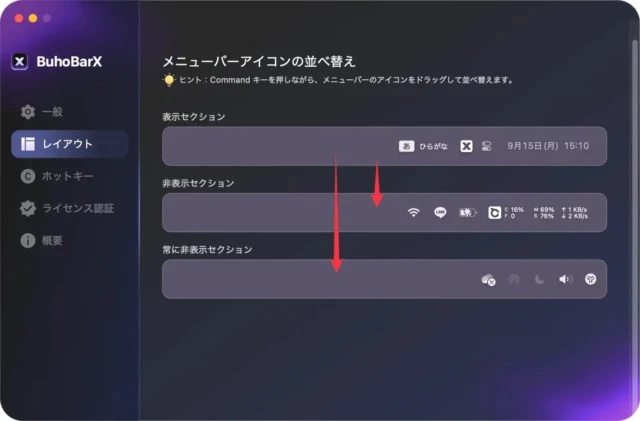
macOSの標準機能として、Commandキーを押しながらアイコンをドラッグすると、メニューバー上で順序を入れ替えたり、不要なアイコンを取り除いたりできます。ステップ5では設定が完了すると、Macのメニューバーが整理され、必要なアイコンだけをスッキリ表示できます。


ダウンロードおよび購入方法
- 公式サイト:https://www.drbuho.com/buhobarx
- ダウンロード:https://www.drbuho.com/download/buhobarx.dmg
- ベクターPCショップ:https://pcshop.vector.co.jp/service/catalogue/buhobarx/
関連情報
株式会社Dr.Buhoについて
Dr.Buho Inc.の公式サイトおよびSNS情報は以下の通りです。
- 公式サイト:https://www.drbuho.com/jp
- X(旧Twitter):https://twitter.com/Drbuho_jp
- YouTube:https://www.youtube.com/@DrBuhoJapan
- Original:https://www.appbank.net/2025/12/19/iphone-news/2889194.php
- Source:AppBank
- Author:Appbank編集部