


株式会社ソニー・インタラクティブエンタテインメントは10月9日、PlayStation Blogで「PlayStation Family アプリ」の機能と設定方法を紹介する記事を公開しました。保護者がスマートフォンからお子様のゲームプレイ環境を管理できるペアレンタルコントロールの解説です。
記事では、アプリでできることや利用開始の準備、各項目の設定手順、あわせて行っておきたい安全対策が紹介されています。
PlayStation Family アプリでできること
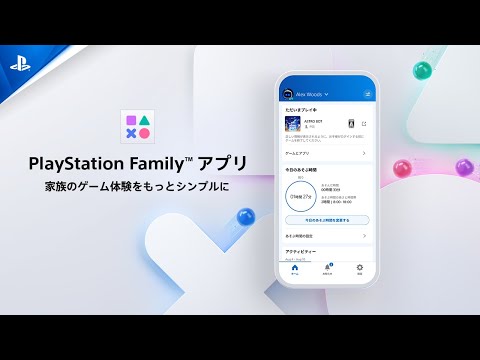
PlayStationのペアレンタルコントロール機能は、PlayStation 5、PlayStation 4本体やウェブサイトからも設定できます。PlayStation Family アプリを使うと、お子様の「あそぶ時間」「お金」「コミュニケーション」に関する設定をスマートフォンだけで管理できます。
記事では、保護者の悩みとして次のような例が挙げられています。
- ゲームの時間がつい長くなっていないか気になる
- オンラインでのコミュニケーションを適切に設定できているか気になる
- 気づかないうちに課金していないか心配
- 忙しくて、お子様のゲームプレイ状況を小まめにチェックできない
アプリでは、プレイできるゲームや視聴できるコンテンツ、ウェブ利用などの制限が可能です。あそぶ時間の制限と管理、PlayStation Storeでの購入制限や毎月の利用限度額の設定にも対応しています。
さらに、ボイスチャットやメッセージなど他のプレイヤーとのコミュニケーションの制限、他のプレイヤーが作成したコンテンツの閲覧制限も設定できます。
PlayStation Family

利用開始に必要な準備
アプリを使うには、保護者とお子様それぞれのPlayStationアカウントが必要です。まず保護者のアカウントを用意し、そのうえでお子様1人につき1アカウントを作成します。
お子様のアカウントごとにメールアドレスが必要で、登録したメールアドレスはあとから変更できます。保護者のアカウントを取得するとお子様をファミリーメンバーに追加でき、ファミリーを設定した保護者は「ファミリー管理者」となります。ファミリー管理者はアプリを通じて、お子様のゲームのアクティビティを確認・管理できます。


導入の流れは、アプリをスマートフォンにダウンロードし、保護者のアカウントを登録して、お子様1人につき1つのアカウントを作成するというものです。アプリは以下のストアからダウンロードできます。
- PlayStation Family アプリ(App Store):https://apps.apple.com/us/app/playstation-family/id6737291521
- PlayStation Family アプリ(Google Play):https://play.google.com/store/apps/details?id=com.playstation.ohana.android
各機能の設定方法
アプリでは、あそぶ時間や使える金額など、お子様の状況に応じた設定が可能です。
年齢に適したコンテンツの設定
年齢グループごとの推奨設定を自動で適用するプリセットを選べるほか、お子様ごとに設定をカスタマイズすることもできます。お子様からのリクエストに応じて、ゲーム単位でプレイを許可することも可能です。
設定するには、[設定]>[ファミリー管理]から対象のお子様のアカウントを選び、[ペアレンタルコントロール]を選択します。続いて[制限のレベル]を選ぶと、お子様の年齢に適したコンテンツを設定できます。


「あそぶ時間」の管理
あそぶ時間の制限は、1週間の曜日ごとに設定できます。終了時刻が近づくと、お子様がプレイしている画面の上部に通知が表示されます。
設定した時間を過ぎたあとは、5分おきにお子様へ通知を表示するか、自動的にログアウトさせるかを選べます。
もう少し遊びたいお子様は、PS5のリマインダー通知からあそぶ時間の追加をリクエストできます。保護者はPlayStation Family アプリでリクエストを承認または拒否します。
設定はアプリのホーム画面にある[あそぶ時間の設定]から行います。[今日のあそぶ時間を変更する]を選ぶと、その日のあそぶ時間を増減できます。


利用限度額の管理
入金、残高の確認、お子様がPS Storeでコンテンツを購入できる月額の利用限度額の設定を通じて、支払いに関する操作を管理できます。お子様のアカウントでの購入代金は、ファミリー管理者のウォレットから支払われます。限度額の設定は、アプリのホーム画面から行えます。


ソーシャル機能へのアクセスの管理
プライバシー設定をカスタマイズすることで、お子様のオンラインコミュニケーションなどに関する設定を管理できます。[設定]>[ファミリー管理]から対象のお子様のアカウントを選び、[プライバシー設定]を開くとオンラインコミュニケーションを管理できます。

アクティビティーレポートの確認
ホーム画面では、お子様のオンラインステータスや現在プレイしているゲーム、直近1週間に遊んだ時間を確認できます。プレイ状況を把握することで、お子様に合った遊び方をサポートしやすくなります。


リアルタイム通知
お子様からあそぶ時間の延長、制限されたゲームのプレイ、ゲーム内コミュニケーション機能の利用についてリクエストが届くと、保護者のスマートフォンにリアルタイムで通知されます。保護者はアプリからその場で承認または拒否できるため、外出先でも対応できます。

通知を受け取るには、[設定]>[プッシュ通知]で受け取りたい項目をONにします。
お子様が安全に遊ぶための3つのポイント
PlayStationでは、お子様が安心して遊べるよう、以下の3つのポイントが推奨されています。
①すぐにお子様のアカウントを取得する
「少しだけなら」と保護者のアカウントでゲームをプレイすると、その後にお子様用のアカウントへゲームの進行状況や獲得したトロフィーなどを引き継げません。ゲームを始める前に、お子様1人につき1つのアカウントを作成することが大切です。
②PlayStation機器本体のログインパスコードを設定する
PS5やPlayStation 4本体で数字4桁のログインパスコードを設定しておくと、お子様が誤って保護者のアカウントでプレイすることを防げます。
PS5では、[設定]>[ユーザーとアカウント]から[ログイン設定]>[PS5ログインパスコードの設定]を選ぶと設定できます。
③ユーザーの新規作成およびゲストのログインを無効化する
お子様が専用アカウントを使わず、制限のないアカウントを新規作成したりゲストとしてログインしたりすることを防ぐため、新しいユーザーの作成とゲストログインの制限が推奨されています。
PS5では、[設定]>[ファミリーとペアレンタルコントロール]から[PS5本体制限]を選び、本体制限パスコードを入力します。その後、[ユーザー作成とゲストログイン]で[許可しない]を選択します。
PlayStationは今後もペアレンタルコントロールやPlayStation Family アプリをより使いやすく進化させていくとしています。
- Original:https://www.appbank.net/2026/10/13/game/3129146.php
- Source:AppBank
- Author:Appbank編集部